ノートPCに引き続き、自分のメイン環境のMac Mini2014のOSアップグレードを行いました。こちらはアップルなのと普段から外付けドライブにTime Machine機能でバックアップを取ってあるので、アップグレードは特に工夫も要らず相変わらず超簡単でした。
旧環境:Mac OS 10.11.6 El Capitan
新環境:Mac OS 10.14.6 Mojave
El Capitanは当たりのOSで出来が良く長らく愛用してきましたが、iPhone7 Plusで写真とビデオの撮影に少し前から高効率フォーマットのHEIC/HEVC(H.265)を利用しており、その対応のために現行最新のMojaveにアップグレードすることにしました。El Capitan環境だと上記フォーマットのデータはMacへの取り込み時にJPEG/AVC(H.264)に変換されてしまうのですが、Mojaveだとそのままで取り込むことができるため容量の節約になります。秋には次のOSが控えていますが、枯れてきた今頃で移行は十分ではないかと思っています。
8/21修正 Mojabe->Mojave
2019年8月16日金曜日
2017年4月15日土曜日
買い物あれこれのそのまた続き
まだ引っ張ります。
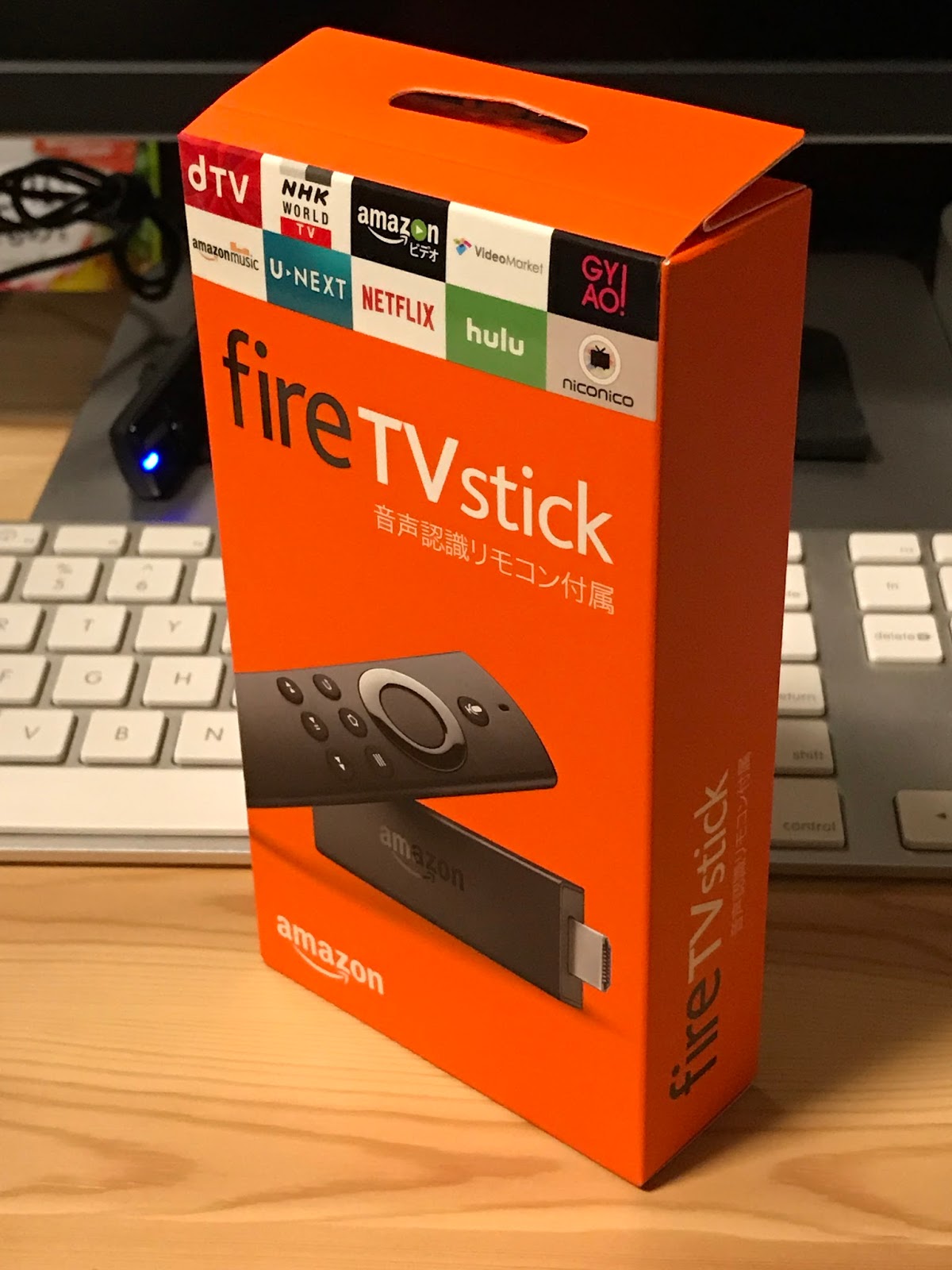
1. Amazon大好きっ子の私としては必須アイテムとも言えるKindle Fire TV Stickですが、旧型は評価が微妙だったのでスルーして新型を待っていました。この度無事に国内向けも新型に切り替わったので、発表とほぼ同時に予約して買いました。早速TVに繋いでみましたが、レスポンス良好でこれはなかなか良いかも。Prime会員の人は是非。オススメです。
2. 2FリビンクTVに繋いでいるMac用にマウスを購入。昔メインで使っていた物の色違いが格安(998円)で出ていたのでついぐらっときてポチりました。
3. 少し前から気になっていた怪しげなイヤホンを入手。中華Magaosi製のMGS-M1、BA+Dynamicのツインドライバ搭載。入手時点ではAmazonで3999円でしたが、値段からは想像のつかない水準の音がします。中華恐るべしです。
自宅の室内では余りにも音がクリア過ぎて直時間だと聴き疲れるようにも感じましたが、遮音性をあまり上げずに通勤車内で使うには音がくっきりしているおかげで聞き取りやすくて丁度良い塩梅です。悪い点を挙げると装着感がイマイチなのが弱点かもしれませんが、個人差はあると思います。自分の場合はボディのエッジ部分が時々耳たぶの内側に当たって時間が経つと痛くなったりします。
1. Amazon大好きっ子の私としては必須アイテムとも言えるKindle Fire TV Stickですが、旧型は評価が微妙だったのでスルーして新型を待っていました。この度無事に国内向けも新型に切り替わったので、発表とほぼ同時に予約して買いました。早速TVに繋いでみましたが、レスポンス良好でこれはなかなか良いかも。Prime会員の人は是非。オススメです。
| Kindle Fire TV Stick お待ちしておりました。 |
| 内容物、割とすっきりした構成 林檎屋さん以降どこもパッケージングが小洒落た感じになってきているように思います。 良い事ですけど。 |
2. 2FリビンクTVに繋いでいるMac用にマウスを購入。昔メインで使っていた物の色違いが格安(998円)で出ていたのでついぐらっときてポチりました。
| Microsoft Wireless Mobile Mouse 4000 |
| 以前使っていた物。サイドのラバーコートが剥がれて惨めな姿に。 一応貼り直してみたのですがイマイチなのでお別れすることに。お疲れ様。 |
| 拝啓Microsoft様 昔から御社のマウス製品は割と好きなので、是非またOSX用のドライバーを開発再開してください。 |
自宅の室内では余りにも音がクリア過ぎて直時間だと聴き疲れるようにも感じましたが、遮音性をあまり上げずに通勤車内で使うには音がくっきりしているおかげで聞き取りやすくて丁度良い塩梅です。悪い点を挙げると装着感がイマイチなのが弱点かもしれませんが、個人差はあると思います。自分の場合はボディのエッジ部分が時々耳たぶの内側に当たって時間が経つと痛くなったりします。
| Magaosi製のMGS-M1 |
| エレコムのBTレシーバと組み合わせて使います。 |
2017年2月25日土曜日
Mac Mini Late 2014のメンテ: 内蔵HDDをSSD化
やや長めの表題。
自宅のMac Miniの内蔵SATA3-2.5" 1TB HDDドライブをSSDと交換しました。2015年の新春セールで本体を購入後、1年ほどそのままで使ってから安くなったタイミングでTransend製の512GBのSSDを購入し、Inateck製の外付けUSB3.0ドライブケースに入れて起動ディスクとして使っていました。USB3.0 ASAP対応のケースなので実測値でリード/ライトともに375MB/s程度は出ていて十分実用の範囲では有ったのですが、本来の期待値の500MB/sより25%ほど損をしている計算だったのと、USB3起因のノイズによるBluetoothマウスへの干渉が顕著に出ていて以前から気になっていたので、思い立って重い腰を上げて実行に移しました。
開腹作業の手順はiFixitを始めとしたネット上の資料を参考にすればそれほど難しくはありません。というか想像よりはずっと簡単でした。これも例のごとく「もっと早くやっておけば」シリーズの一つでしたが、片付けられて一安心です。
自宅のMac Miniの内蔵SATA3-2.5" 1TB HDDドライブをSSDと交換しました。2015年の新春セールで本体を購入後、1年ほどそのままで使ってから安くなったタイミングでTransend製の512GBのSSDを購入し、Inateck製の外付けUSB3.0ドライブケースに入れて起動ディスクとして使っていました。USB3.0 ASAP対応のケースなので実測値でリード/ライトともに375MB/s程度は出ていて十分実用の範囲では有ったのですが、本来の期待値の500MB/sより25%ほど損をしている計算だったのと、USB3起因のノイズによるBluetoothマウスへの干渉が顕著に出ていて以前から気になっていたので、思い立って重い腰を上げて実行に移しました。
開腹作業の手順はiFixitを始めとしたネット上の資料を参考にすればそれほど難しくはありません。というか想像よりはずっと簡単でした。これも例のごとく「もっと早くやっておけば」シリーズの一つでしたが、片付けられて一安心です。
| ひっくり返してカバーを外して |
| iFixitの手順に従ってここの無線LANモジュールも外してしまいましたが、 実はこの作業は不要だと後から気がつきました |
| マザー(ロジック)ボードの取り外し。針金ハンガーを折り曲げたり専用工具もあったりしますが、 マイナスの精密ドライバー2本で行けるとの記述を信じて試したところ無事成功。 |
| 抜けました。ちょっと嬉しかったり。 |
| 元の内蔵HDDドライブはHGST製でした。 |
| Transend製のSSDに入れ替え。 |
| 無事元に戻りました。ネジも余らずセーフ。(笑) |
2016年7月29日金曜日
2016年2月7日日曜日
Apple Magic Mouse
自宅のMac用のマウスを買い替えました。
これまで長い間MSのマウスを愛用していましたが(MSのハードウェアは案外優秀)、少し前からOSX向けのInteli Pointドライバの更新が止まっていて最新のEl Capitanは非対応に。代わりにBetter Touch Toolという無償のサード製ユーティリティを使っていましたが、こちらも有料化が発表されたのとマウス自体もサイド部分のラバーコートが剥がれてきてみすぼらしくなって来たので買い換えることにしました。
選んだのは表題のApple Magic Mouseで、久しぶりに純正に戻してみました。後継の2が出ていますが充電池内蔵方式になって充電中は使えないデメリットが有るのと値段も若干上がったので、ヨドバシ町田店で新旧両方を試してから旧型を選びました。
特定のアプリでは横方向へのフリックなどのiOS的な操作が効くのでなかなか便利で良い感じです。純正なのでOSアップグレード時にもドライバ対応待ちなどの問題が出にくいのでその面でも安心です。
| 購入したApple Magic Mouseと以前のMS Mobile Mouse 4000 |
| OSX固有の操作方法に対応しています |
2015年10月26日月曜日
YosemiteからEl Capitanへ
OSX 10.11 El Capitan、10.10 Yosemiteの次のリリースで名前の通り前作の正常進化・改良版に相当します。以前の10.5 Leopardに続く10.6 Snow Loepardも軽くて速くて良い出来のOSでした。今回は描画周りのAPI刷新などで全体的に動作が向上しているとのこと。評判も上々みたいです。バグ回避の意味で最初のリリースは避けているのですが、修正版が出たので週末の時間を利用してインストールしてみました。普段からデータのバックアップを取ってあるので今回も移行作業はこれと言った問題もなくスムーズに完了しました。
サクサク感が増して割と良い感じです。
2015年6月8日月曜日
Google+
このBlogのホストの"Blogger"はGoogleのサービスの一部だったりします。
HTMLのハイパーリンク機能をベースとして文章同士が互いにつながり合うのがWorld Wide Webの本来の姿。そのような分散データベースの側面の強いWebの世界に箱庭を作り出して分断するSNSには以前から否定的でした。
ですが去年から知り合いの方とのやりとりを目的としてFacebookに登録してみたところ…気がつけばすっかり馴染んで便利に使ってます(汗)
折角なのでGoogle+にも接続してみました。利用開始はかなり前ですがあまり利用していなかったので、知らないうちにアクセス数が増えてて軽くビビります。
2015年2月13日金曜日
動画編集中
使いやすいようなそうでもないような、UIに微妙感漂うiMovie10 for OSX。先日のMac買い替えで性能が向上したので1080p動画の編集も実用的になりました。なので先日のYRでのiPhone5撮影動画はこちらで編集中です。同アプリのiPhone版上での編集だと画面が小さくクリップのトリムがやりにくかったので、デスクトップの広々画面はうれしい限り。でも何故だかテーマ毎のBGM曲が付加できない状態に陥ったので、強引にライブラリから曲を呼び出して繰り返し貼り付けるという荒技で対処。使い方がわかっていないからなのか、バグなのか、はたまた仕様か。謎です。
![]() |
| iMovie10 for OSXで動画編集 |
2015年2月8日日曜日
Mac Mini2014で4k
このような状況でしたので、丸7年使って8年目に入る今年のお正月に買い替えを決意しました。同じiMacが第一候補でしたが、あれこれと思い悩んだ末に以下の構成になりました。昨年10月に2年ぶりにモデルチェンジしたMac Mini Late2014の3グレード中真ん中のモデルの標準構成(通称竹の吊るし)と、DELLの低価格23.8インチ4kディスプレイP2415Qとの組み合わせです。キーボード&マウスは以前からのものをそのまま継続使用。Miniはヤマダ実店舗の新春セールでポイント15%付き、モニタは品薄だったので在庫のあったヨドバシのネット通販でそれぞれ購入しました。今回還元されたポイント分を引くと実質で合計約12万円で、過去に溜めていたポイントを約4万円分使ったので今回の支払額は8万円ほどで収まりました。5万円台でWinノートPCが買える昨今ですから贅沢といえば贅沢ですが、使い慣れた環境の心地よさは自宅用マシンとして何物にも代えがたいです。また5k iMacの半額以下で高解像度デスクトップ環境が手に入るのも魅力です。
本体とモニタとの接続はP2415Q付属のmDPーDPケーブル経由で行い、余ったHDMIポートはFHD TVに接続しています。フル解像度で3840x2160の4kディスプレイを、OSXの解像度非依存描画機能(HiDPI)を使ってFull HD(1920x1080)相当領域で使っています。この場合同サイズのFHDモニタとメニューやウインドウサイズなどのUI要素の大きさは一緒で倍密度描画になるので、操作性を確保しつつ文字や画像などのコンテンツが高精細化される恩恵を受けることが出来ます。Miniの内蔵GPU側の制約で4kは30Hzのリフレッシュレートに限定されますが、ゲームをやらないのと既存の大半の動画は30Hzなので今のところは実用上の問題は特に感じていません。Youtubeの4k動画もOK。
![]() |
| 以前の環境 iMac Mid2007 |
![]() |
| 新環境 Mac Mini Late2014 |
![]() |
| Dellの4kモニタ P2415Q |
![]() |
| HiDPI有効の1920x1080で使用 |
iPhoneやiPadのRetinaディスプレイを経験していればお分かりと思いますが、文字の綺麗さ、読みやすさは圧倒的です。PCの4kはまだ立ち上がり中の市場なので待てるなら待ったほうがいいかもしれませんが、思い切って先行投資してみて良かったです。
詳細はまた後日に。
2014年12月1日月曜日
2014年11月25日火曜日
2014年1月4日土曜日
iMac Mid 2007 内部の清掃
昨年末の事ですが、大掃除の一環として自宅で使用しているiMac Mid 2007を分解清掃しました。想像通り内部には埃が沢山溜まっていたので、刷毛で払いつつ掃除機で吸い取りました。分解方法はネット上の情報を参考にしました。外すと分かりにくくなるコネクターが一部有るので、デジカメでの撮影とマジックでのマーキング等も適宜行いながら進めました。分解にはトルクスのドライバーが必要です。
少し前からGPUに起因するシステムエラーが不定期に生じていたので、MXM形式のGPUカードATI Mobility Radeon HD 2400XTを一度ヒートシンクと基板から取り外して接点をアルコールで拭いて綺麗にし、サーマルグリスを塗り直して再度組み立てました。これで少しは動作が安定してくれると良いのですが。現行最新のOSX10.9も動く機種なので、買い替えも視野に入れつつ、もう暫く延命を図りたいところです。
| iMac Mid2007の分解清掃 20inch/Core2 Duo 2GHz/Mem 4GB |
| TFTパネルを外した状態 |
| GPUカード(写真右側)に取り付けられたヒートシンク周り 裏表から挟み込む形なのでロジックボードごと外しました |
| GPUカード MXM形式のノート用Radeon HD 2400XT |
| このコネクターは外す前に要マーキング、2カ所有り |
2013年4月24日水曜日
iPhone5
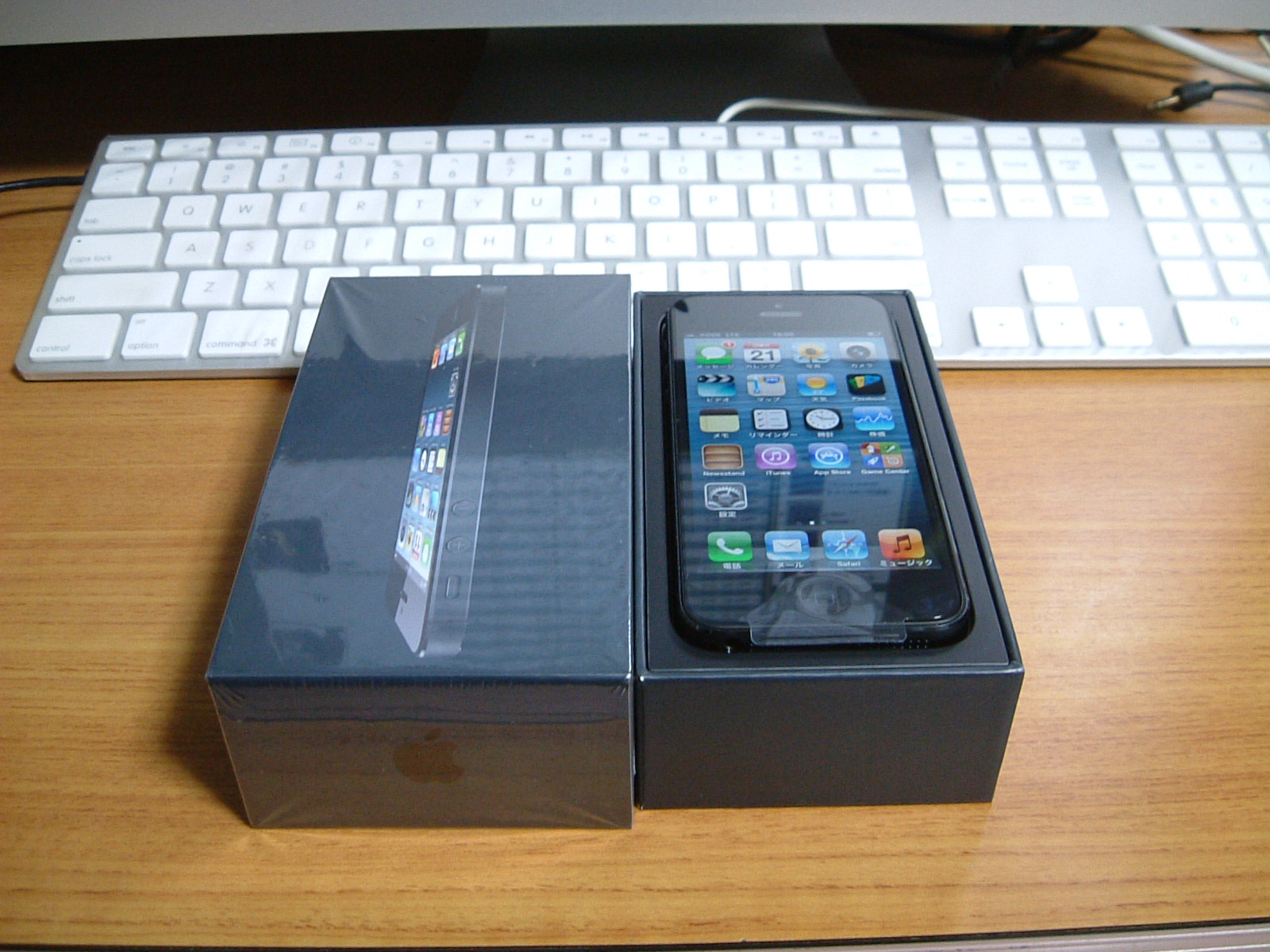
携帯を買い替えました。長らく使っていたDocomoからAUにMNPで移動して、iPhone5を導入。
世間一般から遅れる事数年でようやくスマホ導入を実行しました。我が家は以前からJCOMのケーブルテレビを引いていて、これまでTVとネットのみでしたがセット割でお得なので電話回線も揃えました。これでAUスマートバリュー(月額1480円引き)が効く様になったので、AU版のiPhoneに乗り換える事にしました。後継の5SやDocomoでの導入も噂に上っているので時期的に微妙な気もしますが、JCOMからのクーポン提供なども有ってお得なので割り切りました。Android4な機種もかなり良くなってるようで惹かれましたが、個人用途では長らくMacを使ってるので連携を重視してApple製品にしました。
週末にAUショップで契約してきました。同時に家族用も一台追加、こちらは従来型の高齢者向けな「かんたん携帯」にしました。去年モデルの京セラ製で割と使い易い印象でした。
13年間ずっとDocomoユーザーだったので他キャリアは初めてです。ちょっとドキドキ。繋がりやLTEの回線速度、設定のし易さ等は特に悪くない印象です。分割払い終了とスマートバリュー他の値引率が変わる2年後にまた検討し直そうかと思います。
取り敢えず今はさらっと一通り触ってみて使い方を学んだり、旧機種から住所録データを取りだして変換して移行したりしてます。
ケースを買うつもりで調べてみたのですが、一番良いのは「保護無しでそのまま」という意見も散見されて、よく考えるとその通りな気もして来たのでちょっと迷っています。
パッケージのスッキリ具合は毎度の事ながら流石です。
世間一般から遅れる事数年でようやくスマホ導入を実行しました。我が家は以前からJCOMのケーブルテレビを引いていて、これまでTVとネットのみでしたがセット割でお得なので電話回線も揃えました。これでAUスマートバリュー(月額1480円引き)が効く様になったので、AU版のiPhoneに乗り換える事にしました。後継の5SやDocomoでの導入も噂に上っているので時期的に微妙な気もしますが、JCOMからのクーポン提供なども有ってお得なので割り切りました。Android4な機種もかなり良くなってるようで惹かれましたが、個人用途では長らくMacを使ってるので連携を重視してApple製品にしました。
週末にAUショップで契約してきました。同時に家族用も一台追加、こちらは従来型の高齢者向けな「かんたん携帯」にしました。去年モデルの京セラ製で割と使い易い印象でした。
13年間ずっとDocomoユーザーだったので他キャリアは初めてです。ちょっとドキドキ。繋がりやLTEの回線速度、設定のし易さ等は特に悪くない印象です。分割払い終了とスマートバリュー他の値引率が変わる2年後にまた検討し直そうかと思います。
取り敢えず今はさらっと一通り触ってみて使い方を学んだり、旧機種から住所録データを取りだして変換して移行したりしてます。
ケースを買うつもりで調べてみたのですが、一番良いのは「保護無しでそのまま」という意見も散見されて、よく考えるとその通りな気もして来たのでちょっと迷っています。
パッケージのスッキリ具合は毎度の事ながら流石です。
2011年10月6日木曜日
R.I.P.
AppleのSteve Jobs氏が亡くなったそうですね…
Macユーザーとしてはとても寂しい気持ちで一杯です。プレゼンの名手としても知られていますが、日本時間で深夜に行われる製品発表やキーノートスピーチの中継を夜更かしして観るのが好きでした。
Rest in peace, Steve Jobs
Macユーザーとしてはとても寂しい気持ちで一杯です。プレゼンの名手としても知られていますが、日本時間で深夜に行われる製品発表やキーノートスピーチの中継を夜更かしして観るのが好きでした。
Rest in peace, Steve Jobs
2011年1月7日金曜日
お正月レポその2 マウス買い替え
表題の通り、マウスを買い替えました。1年ほど前に買ったばかりだったので些か早すぎるのですが、顛末は以下の通りです。
良い感じで半年程使う
握り心地も良くかなり便利でした
↓
スクロールに引っ掛かりが出る
ホイール外周がゴム系素材のため、削りかすが出て内部に溜まったような感じで動作に引っ掛かりを感じるようになりました
↓
修理に出すか否かで悩む
↓
以前とても面倒だった事を思い出す
MSのハード製品の修理受付は販売店ではなく電話サポート窓口の管轄なのですが、そのサポートで以前たらい回しになった苦い思い出が有るのと、上記症状は使っている上で割と良く起こる事のように感じたので自分で対処する事にしました。
↓
まずパーツクリーナーを隙間から吹き込んで洗ってみる
何度か行ったらホイールの物理的な動き自体は改善されました
↓
しかし今度はスクロールが止まらなくなる症状を発症
↓
困りました。考えられる原因としてはパーツクリーナーにより洗い流された汚れがセンサー部に付着したのではないかと判断。
↓
再度迷う
↓
結局開腹して清掃する事に
この時点で保証は完全に効かなくなりますが、パーツクリーナーの時点でも既にアウトっぽいのと前述のサポートに出す面倒が勝り自分で対処する事にしました。っていうかバラすのが昔から好きなんでこうなるともう止められない。
↓
内部は綺麗になったが誤動作の症状は改善されず
↓
詰みました。どうやら原因はもっと別の場所に起こっていたようです。バラすのは常にリスクを伴うギャンブルですが、賭けに負けたのは久しぶりな気がします。折角トルクスの精密ドライバーセットを揃えたのに見事に討ち死にしてしまいました…。しかしこの製品、底面の固定ネジが数本有るのですがご丁寧にいちいち全て異なるサイズになっていて、なるべく開けさせたくないと言う作り手側の意図を感じました。
という、なんともトホホな顛末でした。買い替えたのは前回第二候補にしていた、同じMS製で一回りコンパクトなWireless Mobile Mouse 4000。今のところは好調に動作しています。今度は駄目にしないように気をつけます。
良い感じで半年程使う
握り心地も良くかなり便利でした
↓
スクロールに引っ掛かりが出る
ホイール外周がゴム系素材のため、削りかすが出て内部に溜まったような感じで動作に引っ掛かりを感じるようになりました
↓
修理に出すか否かで悩む
↓
以前とても面倒だった事を思い出す
MSのハード製品の修理受付は販売店ではなく電話サポート窓口の管轄なのですが、そのサポートで以前たらい回しになった苦い思い出が有るのと、上記症状は使っている上で割と良く起こる事のように感じたので自分で対処する事にしました。
↓
まずパーツクリーナーを隙間から吹き込んで洗ってみる
何度か行ったらホイールの物理的な動き自体は改善されました
↓
しかし今度はスクロールが止まらなくなる症状を発症
↓
困りました。考えられる原因としてはパーツクリーナーにより洗い流された汚れがセンサー部に付着したのではないかと判断。
↓
再度迷う
↓
結局開腹して清掃する事に
この時点で保証は完全に効かなくなりますが、パーツクリーナーの時点でも既にアウトっぽいのと前述のサポートに出す面倒が勝り自分で対処する事にしました。っていうかバラすのが昔から好きなんでこうなるともう止められない。
↓
内部は綺麗になったが誤動作の症状は改善されず
↓
詰みました。どうやら原因はもっと別の場所に起こっていたようです。バラすのは常にリスクを伴うギャンブルですが、賭けに負けたのは久しぶりな気がします。折角トルクスの精密ドライバーセットを揃えたのに見事に討ち死にしてしまいました…。しかしこの製品、底面の固定ネジが数本有るのですがご丁寧にいちいち全て異なるサイズになっていて、なるべく開けさせたくないと言う作り手側の意図を感じました。
という、なんともトホホな顛末でした。買い替えたのは前回第二候補にしていた、同じMS製で一回りコンパクトなWireless Mobile Mouse 4000。今のところは好調に動作しています。今度は駄目にしないように気をつけます。
お正月レポその1 iMac Mid2007環境整備
新年あけましておめでとうございます。本年も宜しくお願いします。
年末年始は富山に住む姉とその子供達が遊びに来ており、主にその相手をして過ごしていました。服や家電やゲーム機などの買い物であちこちを案内したり、中華街に食事に出掛けたりと出歩く事が多くて疲れましたが、甥っ子達はそれなりに楽しく過ごせていたようで一安心でした。
その合間を縫って、自宅のパーソナル用途で使ってるMacの環境整備を進めました。仕事ではWin中心、趣味はMac中心の両刀で長い事やってます。今回はメインOSのアップデートでMac OSXを10.5 Leopardから10.6 Snow Leopardにアップグレードし、合わせて少し前に購入してあったWindows 7をBootCampにより導入してデュアルブート環境を構築しました。機種はiMac Mid2007, C2D 2GHz/Mem 4GB/Mobility Radeon 2400XT、最新の機種には叶いませんが自分の用途ではまだ十分なスペックを有しています。Win7は長く使う事を考えてProfessionalの64bit版にしましたが、上記機種の場合はBootCampの正式対応扱いではないのでインストール時に若干の手順の変更が必要でした。以下覚えている範囲でざっと書き記します。
1.外付HDDにデータのバックアップ
TimeMachineでシステムファイル以外のバックアップ/Carbon Copy ClonerでVolume丸ごとImage Disk化の両方を実行。データのバックアップは大切なので念入りに行いました。
2.OSXのインストール
今回は内蔵HDDのパーティション構成も変更するので、一度全て更地にしてフォーマットし直しました。OSX10.6を新規インストールした後で移行アシスタントによりユーザデータとアプリの両方を移して問題無く完了。相変わらず物凄く楽。思うに昔からAppleのハード/OSはブート構成やインストールの際の自由度が尋常ではないほどに高く、この点はもっと評価されても良いのではないかと思っています。
3.Windows7 Pro x64をインストールする為の下準備
1台のMac上でOSXとWinを共存させるためのユーティリティがBootCampです。手順に従いNTFS領域の確保を実行。また上でも触れたように、この機種の場合はx64版のWindows7をインストールしようとすると、途中で止まってしまう問題がこちらで報告されていたので、手順に従い別途問題を回避する為のインストールDVDディスクを作成しました。ただこのディスク作成用ユーティリティの実行には比較的新しめのWindows環境が必要なので注意が必要です。自分の場合はVMWare Fusionの仮想環境に一旦先にWin7を入れその環境上で作業を済ませ、終了後は即そのOSイメージを削除するという流れで対処しました。若干トリッキーですが一つのライセンスで同時に複数のマシンには入れてはいないのと、アクティベート開始までの猶予時間が有るのでライセンス的にも登録手続き処理的にも大丈夫なはずです。
4.Windows7 Pro x64をインストール
先に作ったディスクを使うことで途中で止まる事無く無事にインストール完了。この後iMac固有のハード関連のドライバやOSXと共存させる為のツールなどが入ったBootCampドライバを手順通りインストールし、更にWin側でApple Software Updateから最新のVer.3.2に更新してデュアルブート環境の構築は完了。
5. VMWare FusionでOSX側から仮想環境でWin7を使う
通常はOSXで起動しているので、仮想環境からWin7を呼び出せると色々と便利です。最新のFusionはVer.3ですが、手持ちはVer.2なので今回はそちらで行いました。仮想マシンのOS Type選択には7の項目が無くVista x64を指定して誤魔化しましたが特に問題無く動作しているようです。但しVMWare ToolsがBootCampでの実環境起動時のプリントサービスにバッティングしているようで、こちらの情報を元に対処を試みていますがまだ完全には上手く行っていません。
以上でおおむね移行作業は完了。年明け後に数日間使った限りではどちらのOSも甲乙付け難い出来で、それぞれの旧OSと比べても着実な進歩を感じることが出来て良い感じです。世の実勢ではまだXP-32bitが多数派ですし、ビジネスユースで求められる互換性最優先の観点ではやむを得ない面もありますが、個人用途ではそろそろ新しい環境に移行しても良い時期ではないかと思います。Intelから新しい世代のCPU "Sandy Bridge"も登場間近なので楽しみです。
年末年始は富山に住む姉とその子供達が遊びに来ており、主にその相手をして過ごしていました。服や家電やゲーム機などの買い物であちこちを案内したり、中華街に食事に出掛けたりと出歩く事が多くて疲れましたが、甥っ子達はそれなりに楽しく過ごせていたようで一安心でした。
その合間を縫って、自宅のパーソナル用途で使ってるMacの環境整備を進めました。仕事ではWin中心、趣味はMac中心の両刀で長い事やってます。今回はメインOSのアップデートでMac OSXを10.5 Leopardから10.6 Snow Leopardにアップグレードし、合わせて少し前に購入してあったWindows 7をBootCampにより導入してデュアルブート環境を構築しました。機種はiMac Mid2007, C2D 2GHz/Mem 4GB/Mobility Radeon 2400XT、最新の機種には叶いませんが自分の用途ではまだ十分なスペックを有しています。Win7は長く使う事を考えてProfessionalの64bit版にしましたが、上記機種の場合はBootCampの正式対応扱いではないのでインストール時に若干の手順の変更が必要でした。以下覚えている範囲でざっと書き記します。
1.外付HDDにデータのバックアップ
TimeMachineでシステムファイル以外のバックアップ/Carbon Copy ClonerでVolume丸ごとImage Disk化の両方を実行。データのバックアップは大切なので念入りに行いました。
2.OSXのインストール
今回は内蔵HDDのパーティション構成も変更するので、一度全て更地にしてフォーマットし直しました。OSX10.6を新規インストールした後で移行アシスタントによりユーザデータとアプリの両方を移して問題無く完了。相変わらず物凄く楽。思うに昔からAppleのハード/OSはブート構成やインストールの際の自由度が尋常ではないほどに高く、この点はもっと評価されても良いのではないかと思っています。
3.Windows7 Pro x64をインストールする為の下準備
1台のMac上でOSXとWinを共存させるためのユーティリティがBootCampです。手順に従いNTFS領域の確保を実行。また上でも触れたように、この機種の場合はx64版のWindows7をインストールしようとすると、途中で止まってしまう問題がこちらで報告されていたので、手順に従い別途問題を回避する為のインストールDVDディスクを作成しました。ただこのディスク作成用ユーティリティの実行には比較的新しめのWindows環境が必要なので注意が必要です。自分の場合はVMWare Fusionの仮想環境に一旦先にWin7を入れその環境上で作業を済ませ、終了後は即そのOSイメージを削除するという流れで対処しました。若干トリッキーですが一つのライセンスで同時に複数のマシンには入れてはいないのと、アクティベート開始までの猶予時間が有るのでライセンス的にも登録手続き処理的にも大丈夫なはずです。
4.Windows7 Pro x64をインストール
先に作ったディスクを使うことで途中で止まる事無く無事にインストール完了。この後iMac固有のハード関連のドライバやOSXと共存させる為のツールなどが入ったBootCampドライバを手順通りインストールし、更にWin側でApple Software Updateから最新のVer.3.2に更新してデュアルブート環境の構築は完了。
5. VMWare FusionでOSX側から仮想環境でWin7を使う
通常はOSXで起動しているので、仮想環境からWin7を呼び出せると色々と便利です。最新のFusionはVer.3ですが、手持ちはVer.2なので今回はそちらで行いました。仮想マシンのOS Type選択には7の項目が無くVista x64を指定して誤魔化しましたが特に問題無く動作しているようです。但しVMWare ToolsがBootCampでの実環境起動時のプリントサービスにバッティングしているようで、こちらの情報を元に対処を試みていますがまだ完全には上手く行っていません。
以上でおおむね移行作業は完了。年明け後に数日間使った限りではどちらのOSも甲乙付け難い出来で、それぞれの旧OSと比べても着実な進歩を感じることが出来て良い感じです。世の実勢ではまだXP-32bitが多数派ですし、ビジネスユースで求められる互換性最優先の観点ではやむを得ない面もありますが、個人用途ではそろそろ新しい環境に移行しても良い時期ではないかと思います。Intelから新しい世代のCPU "Sandy Bridge"も登場間近なので楽しみです。
2010年3月18日木曜日
ワイヤレスマウス
遡って投稿するシリーズその2。
以前から使っていた有線の光学マウスがくたびれて来たので、先月ワイヤレスマウスに買い替えました。
私はパーソナル用途では十数年来のMacユーザーなのですが、マウスだけはかなり前から社外製、特にMS製品を愛用しています。今出ているAppleのMagic Mouseも魅力的ですが、やはり慣れ優先でオーソドックスなタイプに。
今回はエルゴノミクスデザインでホールドの良さそうなこれにしました。Wireless Laser Mouse 6000という商品名です。名の通り現行主力のブルートラックでは有りませんが、レーザーでも性能的には十分なのと、店頭での試用で好印象だったのでこれに決定。ちなみに横に映っている旧マウスは、以前使っていたMSの初代オプティカルマウスが保証期間内に故障したために交換品としてMSのサポートから送られて来た物です。ですが明らかに商品のランクとしてグレードダウンしていて、微妙な気分でした。まあ製品販売終了後の無償交換なので文句は言えませんが。
新しいマウスの使い心地には概ね満足です。ボタンが2つ増えたのとホイールにチルト機構が加わったので、以前より多機能化しています。ボタンへの機能の割り当てはまだ試行錯誤中。
以前から使っていた有線の光学マウスがくたびれて来たので、先月ワイヤレスマウスに買い替えました。
私はパーソナル用途では十数年来のMacユーザーなのですが、マウスだけはかなり前から社外製、特にMS製品を愛用しています。今出ているAppleのMagic Mouseも魅力的ですが、やはり慣れ優先でオーソドックスなタイプに。
今回はエルゴノミクスデザインでホールドの良さそうなこれにしました。Wireless Laser Mouse 6000という商品名です。名の通り現行主力のブルートラックでは有りませんが、レーザーでも性能的には十分なのと、店頭での試用で好印象だったのでこれに決定。ちなみに横に映っている旧マウスは、以前使っていたMSの初代オプティカルマウスが保証期間内に故障したために交換品としてMSのサポートから送られて来た物です。ですが明らかに商品のランクとしてグレードダウンしていて、微妙な気分でした。まあ製品販売終了後の無償交換なので文句は言えませんが。
新しいマウスの使い心地には概ね満足です。ボタンが2つ増えたのとホイールにチルト機構が加わったので、以前より多機能化しています。ボタンへの機能の割り当てはまだ試行錯誤中。
2009年6月12日金曜日
横浜支部長
我が家のあざらし様。その名も「横浜支部長」です。ねるそんさんから頂きました。
北波の怠慢で今ひとつ目立った活躍の機会に恵まれないのが彼には不満かもしれません。
ごめんね。次は忘れずに持って…じゃなくて、連れて行くから。たぶん。
両脇の小さいのはお供の従者たち。台代わりになってるのはiBookG4です。
登録:
コメント (Atom)